
いまさら聞けない!?ディズニーアプリの使い方(パークに行く人向け)
ディズニーへ行きたいけれど、公式アプリの使い方がわからなくて断念…そんな人必見!公式アプリの使い方をご紹介!

ディズニーの公式アプリって何?
▶ディズニー公式アプリとは
ディズニーリゾートに行くならダウンロード必須のアプリとなっています。パーク内では、何をするにもアプリを使用しますので、あらかじめでダウンロードしておきましょう!
▶ユーザー登録をしよう
公式アプリを使用するためにはユーザー登録が必要です。
電子チケットを購入する際にも登録が必要だから、面倒だけど先に登録しておくといいね!
アプリをダウンロードするとそのまま登録画面に移行するので、指示に合わせて情報を入力していきましょう。
公式アプリの見方
ダウンロードはしたものの使い方がわからない、なんてあるあるですよね。
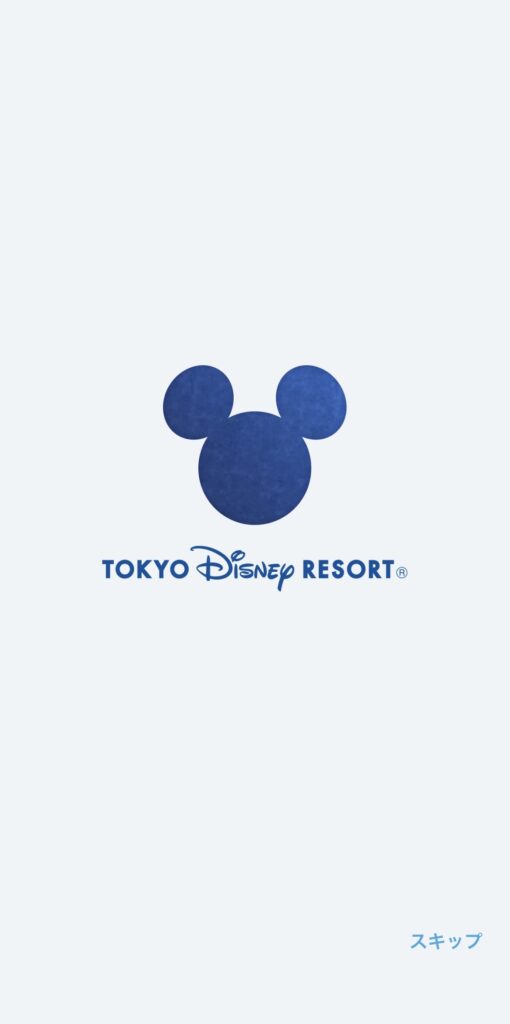
まずアプリを開くと出てくるこの画面。開くのにとにかく時間がかかり、うっかり左下のスキップを押したくなりますが、結局後で更新しなくてはいけないのでここは根気強く開くのを待ってください。
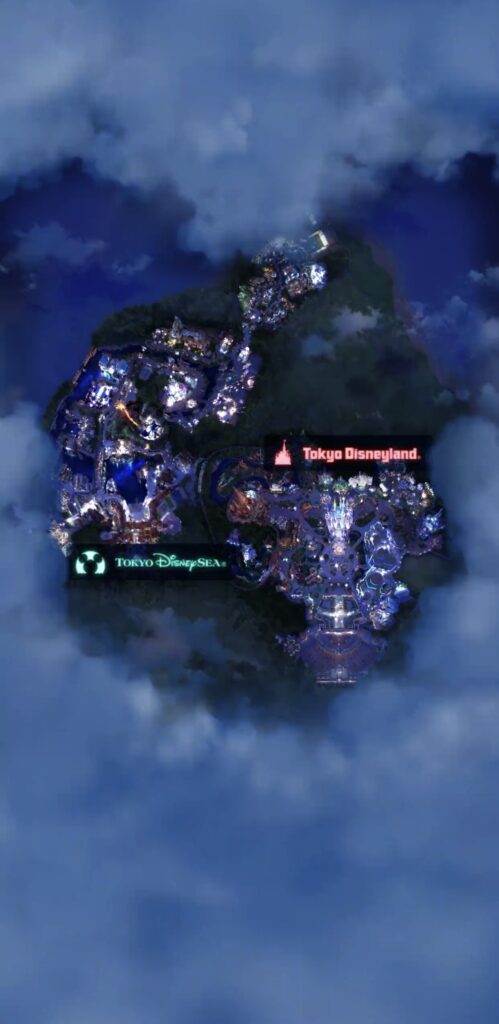
次に出てくるのがこの画面。見たい、もしくは現在いるパークを選択してください。

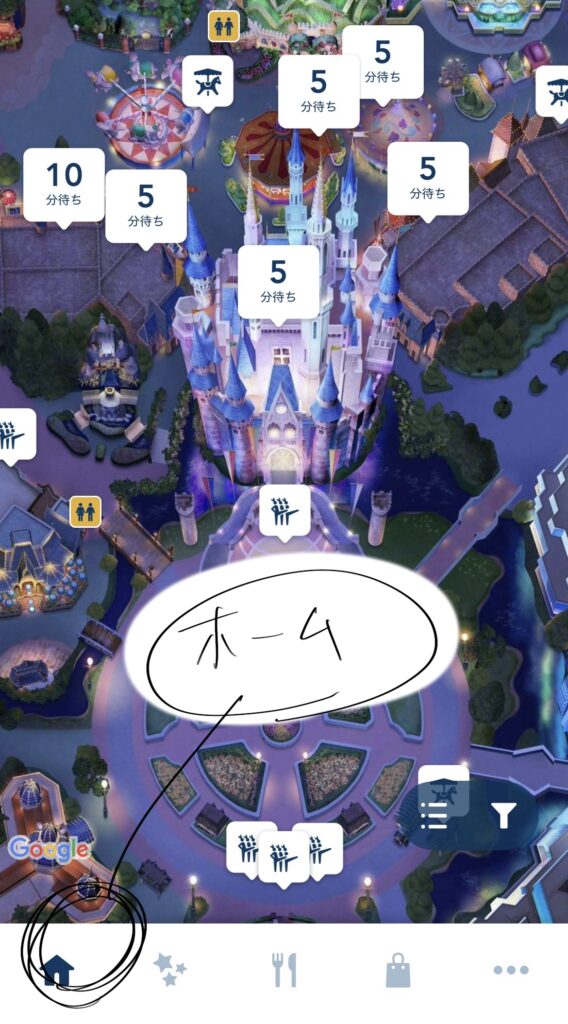
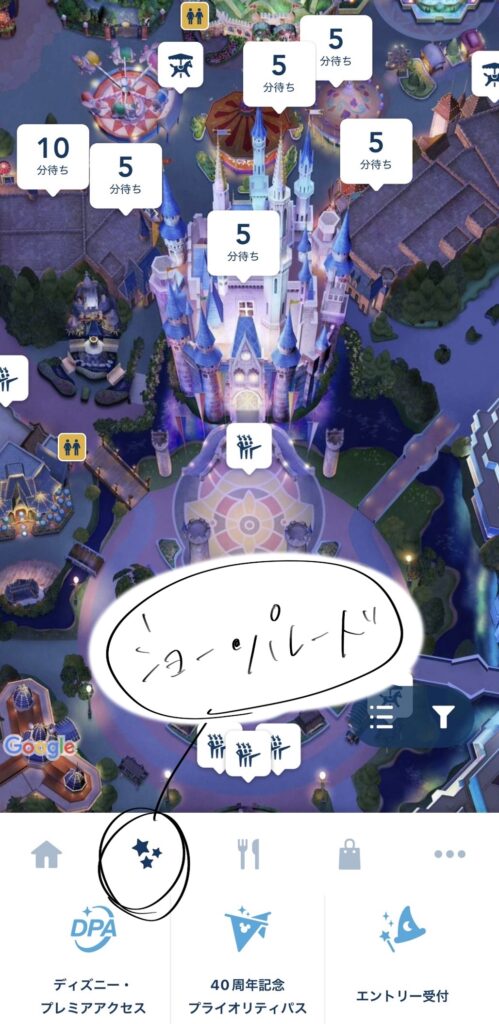
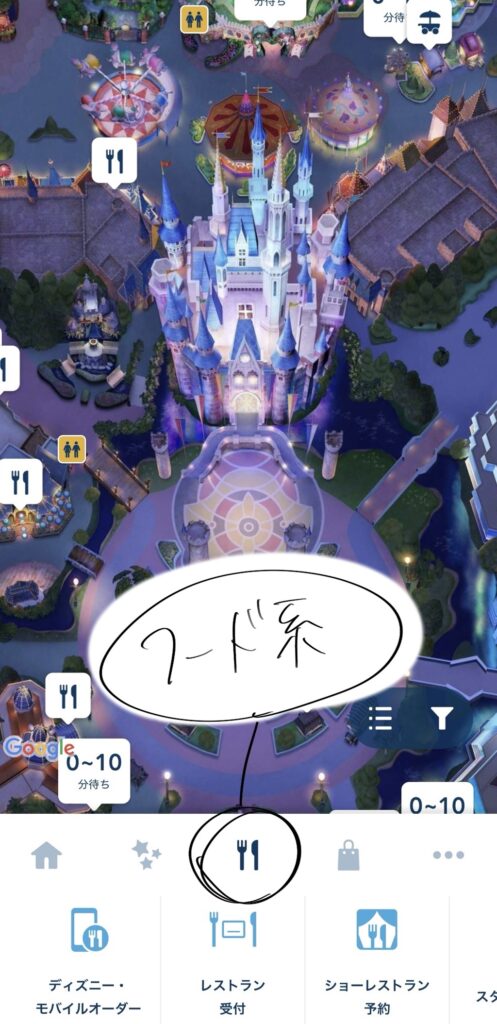
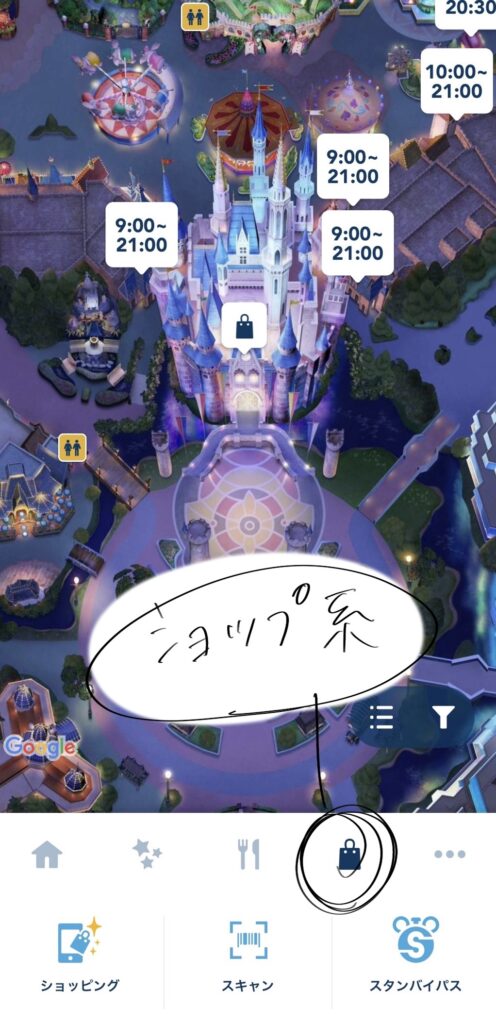
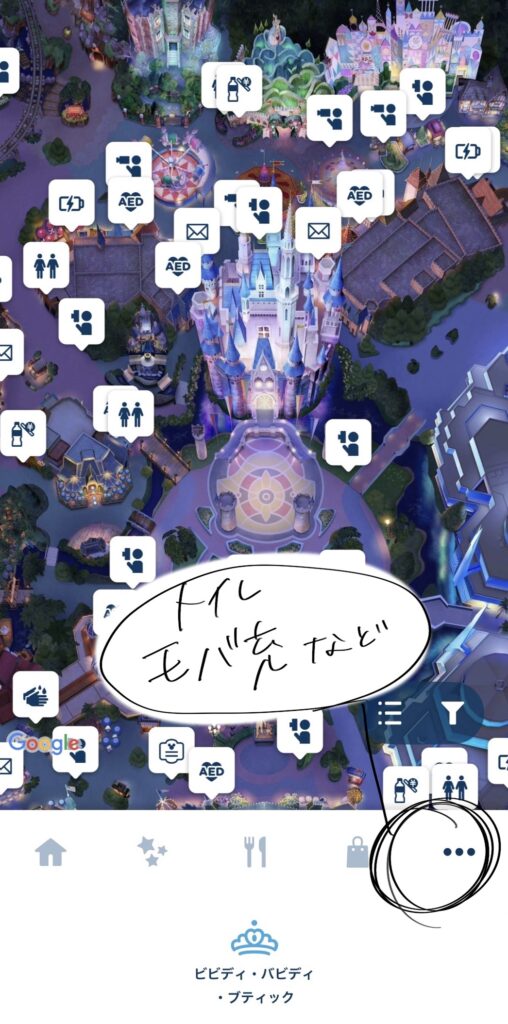
基本的なアイコンの説明は次の通りです。
チケットの購入方法
チケットの購入方法は、大きく分けて3パターンあります。
公式サイト、公式アプリはキャッシュレス決済限定になるのでご注意ください。
▶公式サイトから購入
東京ディズニーリゾート公式サイトより購入する方法です。検索窓に「ディズニー チケット購入」と入れて検索すると『公式 パークチケット』という公式サイトが出てきます。
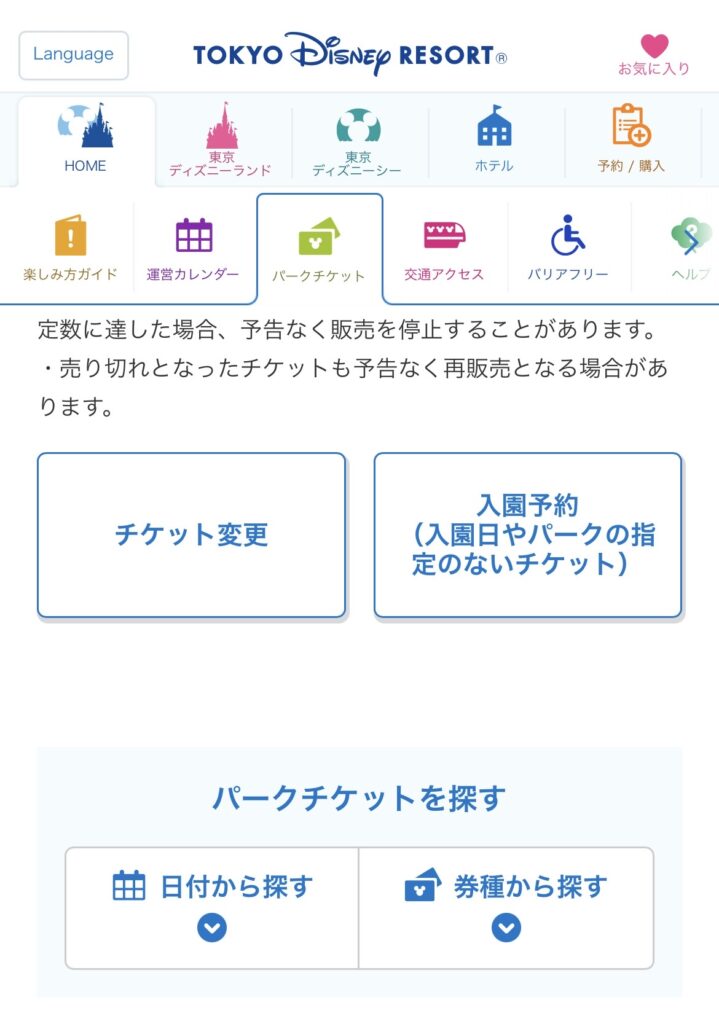
日付と券種から購入が可能ですので、お好きな方法でご購入ください。
▶公式アプリから購入
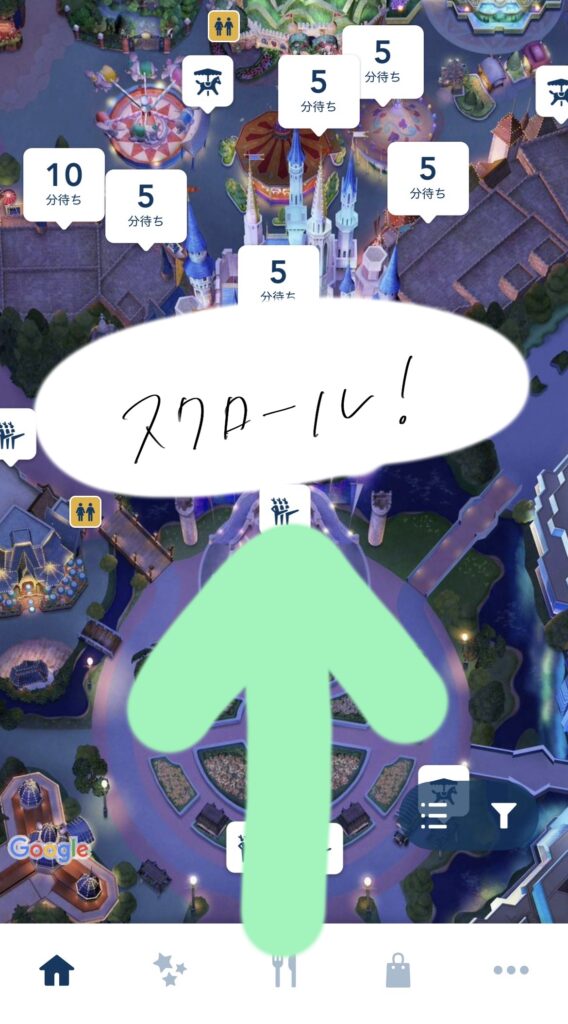
公式アプリを開き🏠マークを上にスライドすると、自分のユーザー名の下に”パークチケット”という項目が出てきます。”新規チケット購入”を押すことで購入が可能です。
▶紙チケットの取り込み方
この他に、紙チケットを手に入れた方もいると思います。この後説明する様々なパスは、基本的にアプリでしか取得できません。そのため、あらかじめ紙チケットをアプリに取り込んでおくことが必要です。
パーク内で動きやすくするために、あらかじめチケットをアプリに取り込んでおこう!
公式アプリでチケットを購入する際に押した”新規チケット購入”のボタンの隣に、”チケット読み込み”というボタンがあるので、そこから紙チケットのQRコードを読み込み、チケットを取り込んでください。
パークの入園方法
チケットを購入。取り込みをするとアプリのホームにチケットの画像が反映されます。チケットをタップするとQRコードが出現します。ゲートにかざして入園してください。
入園ゲート近くは人が多くいるため電波状況が悪いことが多い!入園前に画面を用意しておいたり、QRコードをスクショしたりして対応しておこう!
各種パスについて
入園したらまず確認したほうがいいのが、さまざまなパスの取得状況です。それぞれのパスの説明と取得方法について説明します。
時間が決まっていたりお金がかかったりするから、パークで体験したいことに合わせて、パスの取得をするといいよ!
DPA
▶DPAとは?
ディズニー・プレミアムアクセス略してDPAと言います。簡単に言うと、“お金を払ってこのパスを買えば、待ち時間をなくすよ”ということです。アトラクションだけでなく、ショー・パレードの指定席購入も可能です。
ディズニーリゾート公式サイトより
- ゲストの皆さんのニーズに合わせ、対象施設の体験時間や入場時刻を指定して予約できる有料のサービスです。
▶取得方法
取得方法は2つあります。いずれもアプリ内からの購入となります。
- 購入したいアトラクション、ショー・パレードのアプリページから購入
- アプリ内のDPAボタンから購入
どちらでも金額やパスの取得状況は変わりませんが、取得するときの状況によって使い分けるとよいです。
アトラクションページにあるDPAボタンをクリックすると、アプリ内のDPAボタンから購入するよりいくつかのページをジャンプすることができます。その代わり、やっぱりほかのアトラクションのDPAを取得したいと思った際に、ホームに戻って0からページに飛ばなければなりません。
アプリ内のDPAボタンからでは、ページジャンプはありませんが、その時点で購入可能なアトラクションが一覧で見ることができます。
自分の状況に合わせて使い分けてみてください。
購入したいアトラクションが決まっていれば前者、なんでもいいからなんかDPA取りたいなら後者がおすすめだよ!
▶使用方法
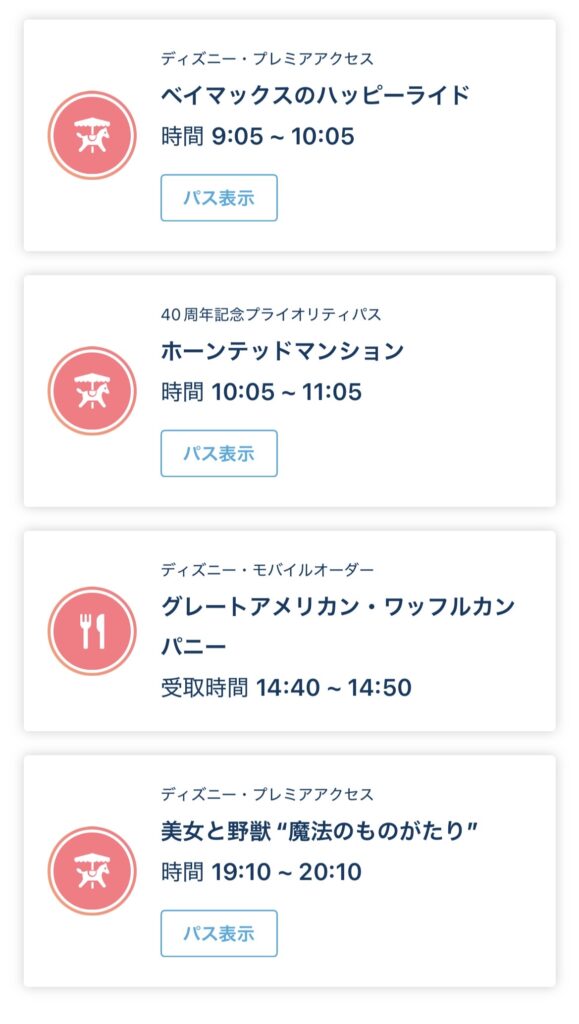
アプリのホームに購入したパスが表示されます。指定の時間になったらアトラクションのDPA入場口に言って、パスのQRコードを表示して読み込んでください。
40周年記念プライオリティパス
▶40周年記念プライオリティパスとは?
昔でいう”ファストパス”と思っていいと思います。無料で待ち時間が短縮されるパスです。
ディズニーリゾート公式サイトより
- 指定された時間に短い待ち時間で施設をご利用いただけるサービスです。
▶取得方法
取得方法はDPAと同じになります。違うのはボタンだけ。40周年記念プライオリティパスのボタンを押して取得してください。
アトラクションによってDPAに対応しているのか、プライオリティパスに対応しているのかは違うよ!乗りたいアトラクションはあらかじめチェックしておこう!
▶使用方法
使用方法もDPAと同じになります。
スタンバイパス
▶スタンバイパスとは?
DPAでも40周年記念プライオリティパスでもない、無料のパスです。混雑が予想されるショップに対応していることが多く、日によって発行している日としていない日があります。スタンバイパスを持っていないとショップに入れないなんてこともあります。
ディズニーリゾート公式サイトより
- 対象施設を利用するためのサービスです。特定の期間や施設に対して発行します。
ショップのスタンバイパスの状況は、パークに入ったら確認しておくと吉
▶取得方法
取得方法はほかのパスと同様になります。スタンバイパスのボタンから取得してください。はじめにショップとアトラクションを選択する画面が表示されるので、欲しいパスに当てはまる方を選んで取得してください。
▶使用方法
使用方法もほかのパスと同様になります。
エントリー受付
▶エントリー受付とは?
主にショーやパレードを見る人に関わってくるパスになります。抽選方式のパスになり、パーク内にいれば誰でも参加できます。対象のショー・パレードはエントリー受付で当選しないと観覧できません。
ディズニーリゾート公式サイトより
- 「エントリー受付」は、対象のパレード/ショー等、対象施設を利用するためのサービスです。
1団体1つの受付項目につき1回抽選可能だよ。
モノによっては先に時間を選択して受付することになるけど、外れた場合でもほかの時間帯にエントリーはできないから、時間が慎重に選んでね!
▶取得方法
ほかのパスと同様になります。エントリー受付のボタンから参加してください。ショー・パレードごとに1回エントリー可能です。
▶使用方法
ほかのパスと同様になります。
モバイルオーダー
▶モバイルオーダーとは?
食べ物を時間指定で予約しておくことができるパスです。人気のお店だと、モバイルオーダーしている人しか購入できないなんてこともあります。
ディズニーリゾート公式サイトより
- 対象レストランのメニューをレストランに直接並ぶことなく、好きな場所で好きな時間にオーダーできるサービスです。
パークに入ったら、食べたいものがモバイルオーダーのみのご案内になってないか確認しないとね!
お昼や夜は混雑して待ち時間が長くなることも多いから、あらかじめモバイルオーダーしておくと、空腹で倒れちゃうなんてことも防げるよ!
購入はクレジットカード決済限定なので注意が必要です
▶取得方法
ほかのパスと同様になります。時間を選択し、メニューを決めた後、クレジットカード情報を取得してパスを取得します。
時間やメニューの変更はパスの使用まで可能だから、とりあえず枠だけ確保して後からじっくりメニューを決めてもいいと思うよ!
▶使用方法
指定の時間になったら、モバイルオーダーの画面を開いてお店のモバイルオーダー窓口に行き、キャストさんに声をかけてください。キャストさんの指示に従って注文の確定を行うと、決済が確定されます。
レストラン受付
▶レストラン受付とは?
パーク内のレストランを時間指定の上、待ち時間なしで利用できるパスになります。パスを持っていないと利用できないレストランもあります。
ディズニーリゾート公式サイトより
- 対象のレストランを利用する際に、事前に利用希望時間を指定し少ない待ち時間で優先的にお席にご案内するサービスです。
▶取得方法
ほかのパスと同様になります。レストラン受付は、利用日の1か月前10:00より予約可能です。パークチケットを持っていなくても予約可能です。前日までの予約枠が埋まっていても当日分のパスが出るので、当日の9:00にチャレンジしてみてください。
絶対行きたいレストランがあるときは、1か月前から予約しておくと安心だね!
ディズニーリゾート公式サイトより
- ご利用日1カ月前同日10:00より、ご利用前日の20:59まで
- ※当日受付:毎日9:00より
- ※当日、キャンセル等、空席がある場合は、店頭にて10:00より受付を行います。
- ※同日がない場合は、翌月1日10:00より申込みできます。
▶使用方法
ほかのパスと同様になります。パスの画面を表示してお店の入口まで行ってください。
ショーレストラン受付
▶ショーレストラン受付とは?
ショーを見ながら食事を楽しめるレストラン専用のパスになります。
ディズニーリゾート公式サイトより
- 一部のレストランでは、ショーとお食事を一緒に楽しむことができます。 事前に予約が必要です。
▶取得方法
レストラン受付と同様になります。
ディズニーリゾート公式サイトより
- ショーレストランのご予約は、ご利用1ヶ月前(※1)9:00から、ご利用日前日の20:59まで承っております。
- ※1)31日等、ご利用日の1ヶ月前に同日がない場合は、翌月1日午前9:00より予約が可能です。
- また、ご利用当日のご予約は、9:00から各回のショー開催時間の1時間前まで(※2)予約できます。
- ※2)当日1回目のショーは、ショー開催時間の45分前まで
- 空席状況により、ご希望にそえない場合がございます。
▶使用方法
ほかのパスと同様になります。
結構激戦なイメージがあるから、行きたければ早めに予約必須かも!
フォトキー
▶フォトキーとは?
パーク内で撮影した写真を購入できるボタンです。カメラマンさんに取ってもらった写真が、ここで購入できます。
それ以外にも、アトラクションで撮影した写真もここに表示され、購入可能です。
乗り終わった後、写真が表示されているモニターがあるアトラクションってあるよね!
▶使い方
ここでは、アトラクションで撮影した写真を取り込む方法をご紹介します。
①アプリ内ホームのマイフォトからフォトキーのボタンを押す
②フォトキーを選択する
③フォトキーのスキャンを押す
④モニターに表示されている自分の写真のQRコードを読み取る
これで取り込み完了です。パークでの思い出にぜひお試しください。
パスって同時にいくつも取れるの?
結論から言うと、可能です!
ディズニーリゾート公式サイトより
- アプリの各サービス(ディズニー・プレミアアクセス/40周年記念プライオリティパス/スタンバイパス/エントリー受付)の利用は、ほかのサービスの利用に影響しません。
- 例)ディズニー・プレミアアクセスを購入していても、40周年記念プライオリティパス、スタンバイパス、エントリー受付を利用できます。
- 同じサービスの「2つ目の購入/取得/受付」には制限があります。
- 例)ディズニー・プレミアアクセスを購入後、すぐに、つぎのディズニー・プレミアアクセスを購入できない場合があります。
ただしいくつか条件があります。例えば、DPAなら次の通りに説明されています。
ディズニーリゾート公式サイトより
[アトラクションをご利用の場合]
- ディズニー・プレミアアクセスの購入から60分後、もしくはディズニー・プレミアアクセスの利用開始時刻のいずれか早い時刻を過ぎると、他のアトラクションのディズニー・プレミアアクセスをご購入いただけます。
- 同じアトラクションのディズニー・プレミアアクセスは、購入したディズニー・プレミアアクセスのご利用後、もしくは利用時間終了後に再度購入することができます。
[エンターテイメントプログラムをご鑑賞の場合]
- ディズニー・プレミアアクセスの購入から60分後、もしくはパレードやショーの入場開始時刻のいずれか早い時刻を過ぎると、他のディズニー・プレミアアクセスをご購入いただけます。
- 同じパレードやショーの別の公演回のディズニー・プレミアアクセスは、購入したディズニー・プレミアアクセスのご利用後、もしくは入場時間終了後に再度購入することができます。
簡単に言うと、「パスを取得してから60分経過する」「取得したパスの開始時刻を過ぎる」のいずれかを満たした時点で、次のパスが取得可能になります。
また、モバイルオーダーは例外とし、いくつでも取得可能です!
取りたいパスは優先的に取得したほうが安心かもね!

おわりに
説明を聞いてみれば意外と簡単、と感じた方も多いのではないでしょうか。ぜひアプリを駆使してパークライフを楽しんでくださいね!


Add your first comment to this post